
- Chương Trình Đào Tạo
- Dịch Vụ
- Khuyến Mãi
- Lịch Khai Giảng
- Trung Tâm Thi
- Thông Tin
- Liên Hệ
8/10/2021


Ở đây có 2 ví dụ về tính tổng nhóm Power BI theo nhiều cột và tính tổng Power BI theo 2 cột.
Đây là dữ liệu mẫu mà chúng ta sẽ sử dụng để giải quyết vấn đề này.
Cách tổng nhóm Power BI theo nhiều cột
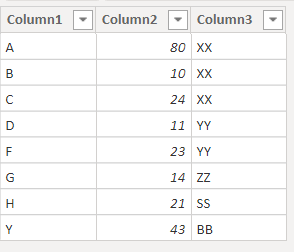
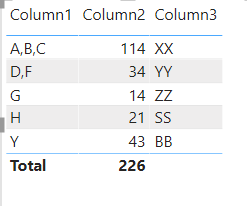
Ở đây bạn sẽ kết hợp cột1 bằng dấu phẩy và tính tổng cột2 dựa trên cột3. Vì vậy, nó sẽ hiển thị A, B, C (cột1) 114 (cột2) XX (cột3)
Đối với cái này, bạn sẽ tạo một bảng được tính bằng cách sử dụng Power BI Dax.
|
Combined = SUMMARIZE ( 'Table', 'Table'[Column3], "Column1", CONCATENATEX ( 'Table', 'Table'[Column1], "," ), "Column2", SUM ( 'Table'[Column2] ) ) |
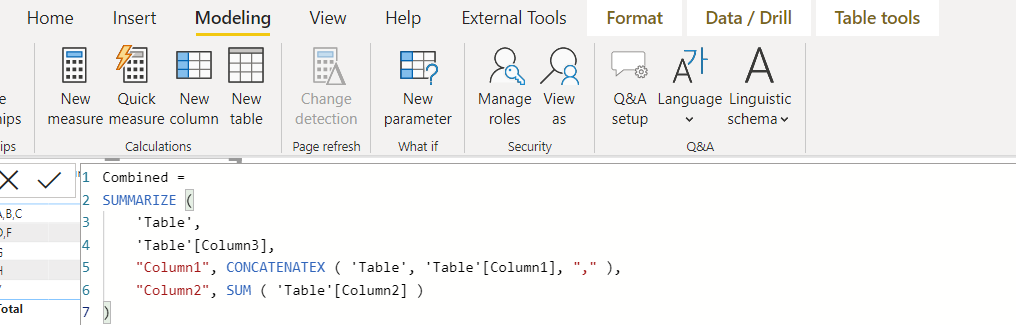
Trong ảnh chụp màn hình bên dưới, bạn có thể thấy cách tính tổng nhóm power BI theo nhiều cột.
Tính tổng nhóm Power BI theo 2 Cột
Ở đây bạn sẽ tính tổng nhóm Power BI theo 2 cột bằng cách sử dụng power query trong power BI ở phiên bản máy tính để bàn.
Bạn sẽ sử dụng dữ liệu mẫu dưới đây để tìm tổng của nhóm theo 2 cột trong power BI ở phiên bản máy tính để bàn.
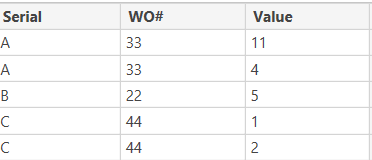
Bạn sẽ tính tổng các giá trị dựa trên WO# và nhóm chúng theo serial bằng cách sử dụng power query.
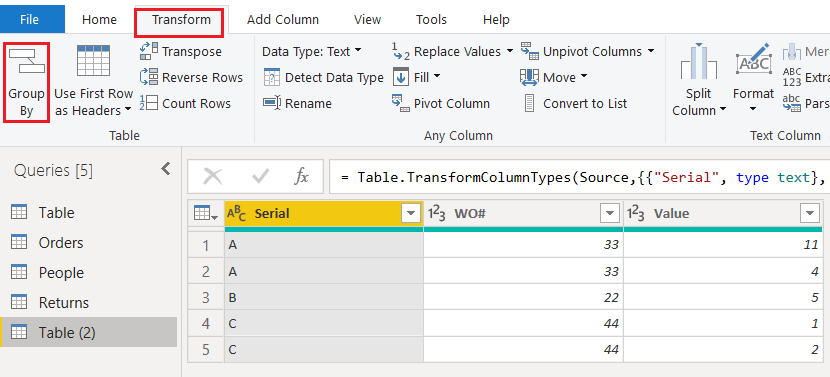
• Bây giờ cửa sổ Group By sẽ mở ra, sau đó chọn Advanced option.
• Từ menu thả xuống, chọn Serial. Tiếp theo click vào Add Grouping.
• Sau đó, từ menu thả xuống, chọn WO#.
• Thay đổi tên của cột thành SumOfValue, theo mặc định, nó là số đếm.
• Sau đó thay đổi aggregation thành Sum từ danh sách thả xuống.
• Chọn cột tổng hợp, ở đây nó là cột Value.
• Click vào OK.
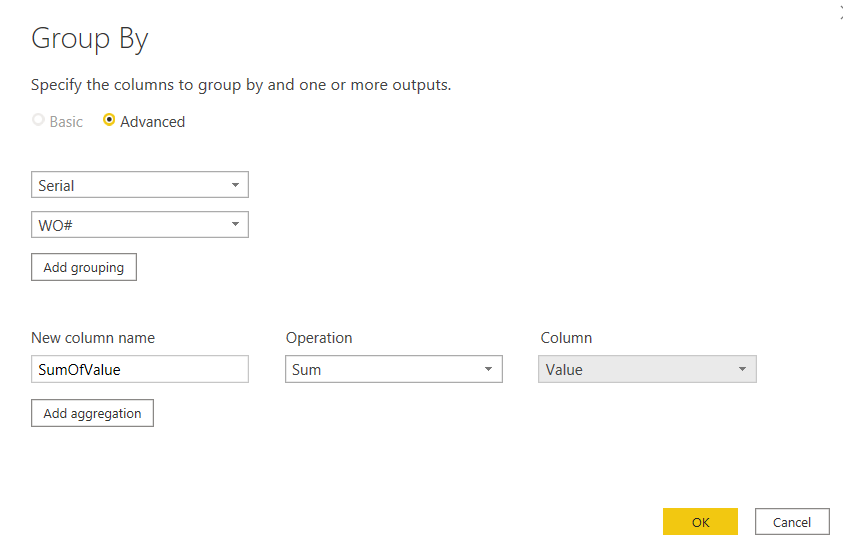
Trong ảnh chụp màn hình bên dưới, bạn có thể tính tổng nhóm power BI theo 2 cột bằng cách sử dụng power query
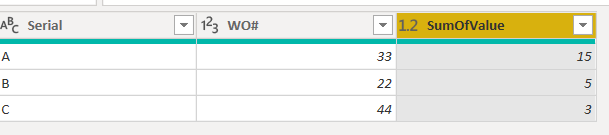
Trong hướng dẫn power BI này, bạn đã học được cách tổng hợp nhóm power BI theo nhiều cột. Và chúng ta cũng đã thảo luận về nhóm tổng số điểm power BI dưới đây bằng 2 cột bằng cách sử dụng power query.
Nguồn: www.enjoysharepoint.com

12/11/2025


